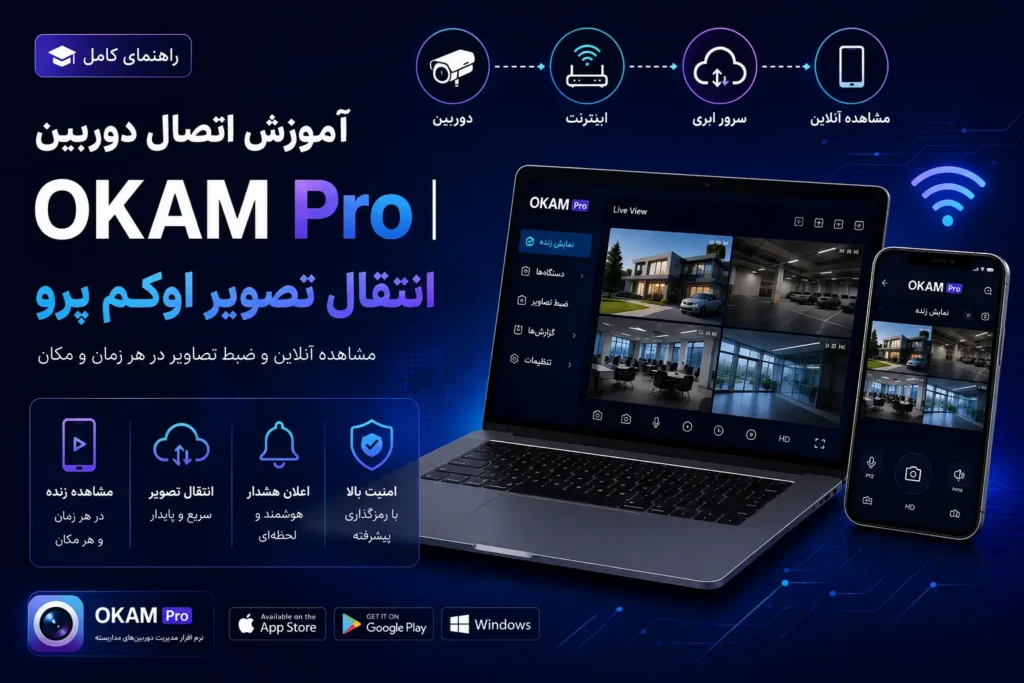
آموزش اتصال دوربین OKAM Pro | انتقال تصویر اوکم پرو
آموزش اتصال دوربین OKAM Pro و انتقال تصویر
اگر دوربین مداربسته OKAM Pro را تهیه کردهاید و میخواهید تصاویر آن را روی تلفن همراه مشاهده کنید، باید ابتدا دوربین را به نرم افزار O-KAM Pro متصل کرده و سپس تنظیمات انتقال تصویر را انجام دهید.
اتصال دوربین به برنامه معمولاً فرآیند پیچیدهای نیست، اما وارد کردن اشتباه اطلاعات شبکه، استفاده از وایفای نامناسب یا انجام ندادن تنظیمات اولیه میتواند باعث شود دوربین در برنامه نمایش داده نشود.
در این آموزش، نحوه اتصال دوربین به OKAM Pro و راهاندازی انتقال تصویر را مرحلهبهمرحله توضیح میدهیم. مراحل کلی برای دوربینهای سازگار با این نرم افزار در نظر گرفته شده و ممکن است نام بعضی گزینهها با توجه به مدل دوربین کمی متفاوت باشد.
انتقال تصویر OKAM Pro چیست؟
انتقال تصویر به این معناست که دوربین از طریق اینترنت به نرم افزار روی تلفن همراه متصل شود تا بتوانید بدون حضور در محل نصب، تصاویر دوربین را مشاهده کنید.
پس از راهاندازی صحیح، میتوانید تصویر زنده دوربین را از طریق موبایل ببینید و در مدلهایی که از این قابلیتها پشتیبانی میکنند، امکاناتی مانند مشاهده فیلمهای ضبطشده، دریافت هشدار حرکتی و مکالمه دوطرفه را نیز استفاده کنید.
برای استفاده از انتقال تصویر، معمولاً سه بخش باید به درستی با یکدیگر ارتباط داشته باشند:
دوربین
اتصال اینترنت
نرم افزار OKAM Pro روی تلفن همراه
اگر یکی از این سه بخش مشکل داشته باشد، انتقال تصویر نیز به درستی کار نخواهد کرد.
اگر هنوز نرم افزار را روی گوشی خود نصب نکردهاید، ابتدا میتوانید از صفحه دانلود O-KAM Pro نسخه مناسب اندروید یا آیفون را دریافت کنید:
پیشنیازهای اتصال دوربین OKAM Pro
قبل از شروع کار، بهتر است موارد زیر را آماده کنید:
دوربین OKAM Pro
تلفن همراه اندروید یا آیفون
نرم افزار OKAM Pro
اتصال اینترنت پایدار
مودم یا شبکه وایفای، در مدلهای Wi-Fi
رمز صحیح شبکه وایفای
QR Code یا شناسه دستگاه، در صورت نیاز
منبع تغذیه مناسب برای دوربین
اگر نرم افزار را هنوز روی گوشی نصب نکردهاید، ابتدا آن را دریافت و نصب کنید.
برای آشنایی با مراحل نصب و راهاندازی اولیه برنامه نیز میتوانید آموزش نصب O-KAM Pro را مطالعه کنید:
مرحله اول: روشن کردن دوربین
ابتدا دوربین را به برق متصل کنید.
پس از روشن شدن، چند لحظه صبر کنید تا دستگاه کاملاً راهاندازی شود. در بعضی مدلها پس از روشن شدن، چراغ وضعیت فعال میشود یا پیام صوتی مربوط به آماده بودن دستگاه پخش میشود.
اگر دوربین قبلاً به شبکه دیگری متصل بوده است، ممکن است لازم باشد دستگاه را به تنظیمات کارخانه برگردانید.
برای ریست کردن، دکمه Reset دوربین را طبق دفترچه راهنمای همان مدل چند ثانیه نگه دارید.
نکته: محل دکمه Reset در مدلهای مختلف یکسان نیست. ممکن است این دکمه در کنار درگاه کارت حافظه، زیر بدنه یا در قسمت پشتی دوربین قرار داشته باشد.
مرحله دوم: باز کردن نرم افزار OKAM Pro
پس از روشن شدن دوربین، نرم افزار OKAM Pro را روی گوشی باز کنید.
اگر حساب کاربری ندارید، ابتدا یک حساب ایجاد کنید. در صورتی که قبلاً حساب ساختهاید، وارد حساب خود شوید.
پس از ورود به برنامه، صفحه اصلی نرم افزار را مشاهده خواهید کرد.
در این صفحه معمولاً گزینهای برای اضافه کردن دستگاه جدید وجود دارد.
این گزینه ممکن است با علامت + یا عبارتهایی مانند Add Device نمایش داده شود.
مرحله سوم: اضافه کردن دوربین به برنامه
برای شروع اتصال، گزینه Add Device یا علامت + را انتخاب کنید.
در این مرحله برنامه روشهای مختلفی برای اضافه کردن دوربین ارائه میدهد. نوع گزینهها به مدل دستگاه بستگی دارد.
در برخی مدلها میتوانید دوربین را با QR Code اضافه کنید و در بعضی مدلها روش اتصال از طریق تنظیمات شبکه انجام میشود.
مدل دوربین خود را انتخاب کرده و دستورالعمل نمایش دادهشده در برنامه را دنبال کنید.
مرحله چهارم: اتصال دوربین به Wi-Fi
اگر دوربین شما از نوع وایفای است، در این مرحله باید اطلاعات شبکه بیسیم را وارد کنید.
ابتدا نام شبکه وایفای را انتخاب کنید.
سپس رمز عبور شبکه را با دقت وارد کنید.
در این مرحله توجه داشته باشید که رمز وایفای باید دقیقاً صحیح باشد. حتی یک کاراکتر اشتباه میتواند باعث شود دوربین نتواند به اینترنت متصل شود.
همچنین بهتر است در زمان راهاندازی اولیه، دوربین و مودم فاصله زیادی از یکدیگر نداشته باشند.
پس از وارد کردن اطلاعات، برنامه مراحل اتصال را ادامه میدهد.
مرحله پنجم: اسکن QR Code
در بسیاری از مدلها، نرم افزار O-KAM Pro یک QR Code روی صفحه گوشی نمایش میدهد.
این کد باید توسط دوربین اسکن شود.
گوشی را مقابل لنز دوربین قرار دهید و فاصله مناسب را حفظ کنید.
اگر دوربین QR Code را تشخیص دهد، معمولاً یک صدای تأیید پخش میشود یا برنامه وارد مرحله بعدی اتصال خواهد شد.
اگر QR Code شناسایی نشد، صفحه گوشی را کمی جلو یا عقب ببرید و روشنایی نمایشگر را افزایش دهید.
مرحله ششم: اتصال موفق دوربین
پس از ارسال اطلاعات شبکه و شناسایی دستگاه، دوربین تلاش میکند به اینترنت متصل شود.
این فرآیند ممکن است چند لحظه طول بکشد.
در صورت موفقیت، دوربین در فهرست دستگاههای نرم افزار OKAM Pro نمایش داده میشود.
برای مثال میتوانید نام آن را به شکل زیر تنظیم کنید:
دوربین منزل
دوربین فروشگاه
دوربین پارکینگ
دوربین باغ
دوربین انبار
نامگذاری مناسب زمانی اهمیت بیشتری پیدا میکند که چند دوربین را به یک حساب متصل کرده باشید.
مرحله هفتم: مشاهده تصویر آنلاین
پس از اضافه شدن دوربین، روی نام دستگاه بزنید.
در صورت برقرار بودن اتصال اینترنت، تصویر زنده دوربین نمایش داده میشود.
در صفحه Live View بسته به مدل دستگاه ممکن است امکانات مختلفی در اختیار شما قرار بگیرد، مانند:
مشاهده تصویر زنده
فعال یا غیرفعال کردن صدای دوربین
مکالمه دوطرفه
عکس گرفتن از تصویر
ضبط ویدئو
تغییر کیفیت تصویر
تغییر زاویه دید در دوربینهای گردان
همه این قابلیتها در تمام مدلها وجود ندارند و باید مشخصات دوربین خود را بررسی کنید.
انتقال تصویر OKAM Pro چگونه کار میکند؟
پس از اینکه دوربین به اینترنت متصل شد و در نرم افزار اضافه شد، ارتباط میان دوربین و حساب کاربری شما برقرار میشود.
در این حالت لازم نیست برای مشاهده تصویر حتماً در کنار دوربین باشید.
میتوانید نرم افزار OKAM Pro را روی گوشی باز کرده و در صورت آنلاین بودن دستگاه، تصویر محیط را مشاهده کنید.
به همین دلیل، کیفیت اینترنت دوربین و تلفن همراه هر دو اهمیت دارند.
اگر دوربین اینترنت مناسبی داشته باشد اما گوشی شما اینترنت ضعیفی داشته باشد، ممکن است تصویر با تأخیر نمایش داده شود.
برعکس این موضوع نیز ممکن است اتفاق بیفتد.
تنظیم هشدار تشخیص حرکت
یکی از قابلیتهای کاربردی سیستمهای نظارتی هوشمند، تشخیص حرکت است.
اگر مدل دوربین شما از این قابلیت پشتیبانی کند، میتوانید هشدار حرکت را از داخل تنظیمات نرم افزار فعال کنید.
پس از فعال کردن این گزینه، در صورت تشخیص حرکت در محدوده تعیینشده، برنامه میتواند یک اعلان برای تلفن همراه ارسال کند.
برای کاهش هشدارهای غیرضروری، بهتر است محدوده تشخیص حرکت و حساسیت را متناسب با محیط تنظیم کنید.
برای مثال، در محیطی که رفتوآمد زیادی دارد، حساسیت بیش از حد ممکن است باعث دریافت اعلانهای متعدد شود.
مشاهده تصاویر ضبط شده
اگر دوربین از کارت حافظه یا فضای ذخیرهسازی پشتیبانی کند، میتوانید ویدئوهای ضبطشده را نیز از طریق برنامه بررسی کنید.
وارد صفحه دوربین شوید و گزینه مربوط به Playback یا پخش تصاویر را انتخاب کنید.
سپس تاریخ و ساعت مورد نظر را انتخاب کرده و ویدئوی ذخیرهشده را مشاهده کنید.
این قابلیت برای بررسی اتفاقاتی که در زمان عدم حضور شما رخ دادهاند بسیار کاربردی است.
رفع مشکل انتقال تصویر OKAM Pro
اگر دوربین در نرم افزار نمایش داده نمیشود یا تصویر آنلاین قطع شده است، مراحل زیر را بررسی کنید.
۱. اتصال اینترنت را بررسی کنید
ابتدا مطمئن شوید اینترنت دوربین فعال است.
در مدلهای وایفای، اتصال دوربین به مودم را بررسی کنید.
در مدلهای سیمکارتی نیز وضعیت سیمکارت، آنتندهی و اینترنت فعال را بررسی کنید.
۲. دوربین را ریست کنید
اگر دوربین قبلاً به شبکه دیگری متصل بوده است، ممکن است اطلاعات اتصال قبلی در دستگاه باقی مانده باشد.
در چنین شرایطی میتوانید طبق دستورالعمل مدل دستگاه، دوربین را Reset کرده و اتصال را از ابتدا انجام دهید.
۳. رمز وایفای را بررسی کنید
یکی از دلایل رایج عدم اتصال، وارد کردن رمز اشتباه است.
رمز شبکه را دوباره بررسی کنید و مطمئن شوید حروف بزرگ و کوچک و سایر کاراکترها به درستی وارد شدهاند.
۴. فاصله دوربین و مودم را کاهش دهید
در زمان راهاندازی اولیه، بهتر است دوربین را نزدیک مودم قرار دهید.
اگر اتصال در این حالت انجام شد، میتوانید دوربین را به محل اصلی منتقل کنید و کیفیت سیگنال را بررسی کنید.
۵. نرم افزار را بهروزرسانی کنید
استفاده از نسخه قدیمی برنامه ممکن است باعث بروز مشکلاتی در اتصال یا نمایش دستگاه شود.
آخرین نسخه نرم افزار را از فروشگاه رسمی دریافت کنید.
اگر هنوز برنامه را نصب نکردهاید، میتوانید از صفحه دانلود OKAM Pro استفاده کنید.
https://mirantech.ir/دانلود-o-kam-pro/
۶. وضعیت آنلاین بودن دوربین را بررسی کنید
اگر دوربین قبلاً به برنامه اضافه شده اما عبارت Offline نمایش داده میشود، ابتدا برق دستگاه و اتصال اینترنت آن را بررسی کنید.
خاموش و روشن کردن دوربین نیز در بعضی شرایط میتواند مشکل اتصال موقت را برطرف کند.
اگر مشکل همچنان ادامه داشت، تنظیمات شبکه و اتصال مجدد دستگاه را بررسی کنید.
چرا تصویر OKAM Pro با تأخیر نمایش داده میشود؟
تأخیر تصویر میتواند دلایل مختلفی داشته باشد.
مهمترین موارد عبارتاند از:
سرعت پایین اینترنت
ضعیف بودن سیگنال Wi-Fi
فاصله زیاد دوربین از مودم
کیفیت تصویر بالا
شلوغ بودن شبکه
ضعف اینترنت تلفن همراه
مشکلات موقت شبکه یا نرم افزار
اگر تصویر با تأخیر زیادی نمایش داده میشود، ابتدا کیفیت تصویر را کاهش دهید و وضعیت اینترنت دوربین و گوشی را بررسی کنید.
اتصال دوربین سیم کارتی OKAM Pro
اگر دوربین شما از سیمکارت پشتیبانی میکند، روش اتصال آن با مدلهای Wi-Fi متفاوت است.
ابتدا سیمکارت را طبق دستورالعمل سازنده داخل دوربین قرار دهید.
سپس دوربین را روشن کنید و منتظر بمانید تا شبکه تلفن همراه شناسایی شود.
در این مدلها باید مطمئن شوید:
سیمکارت فعال است.
بسته اینترنت دارد.
آنتندهی در محل مناسب است.
سیمکارت به درستی داخل دستگاه قرار گرفته است.
پس از برقرار شدن اینترنت، میتوانید دوربین را از طریق نرم افزار OKAM Pro اضافه کنید.
اتصال دوربین OKAM Pro به گوشی جدید
اگر میخواهید دوربین را روی یک تلفن همراه جدید مشاهده کنید، معمولاً کافی است نرم افزار را نصب کرده و با همان حساب کاربری وارد شوید.
اگر دستگاه قبلاً به حساب شما اضافه شده باشد، ممکن است دوربین در فهرست دستگاهها نمایش داده شود.
در صورتی که دوربین نمایش داده نشد، اتصال حساب کاربری و تنظیمات دستگاه را بررسی کنید.
نکات مهم برای انتقال تصویر پایدار
برای داشتن اتصال پایدار بهتر است:
دوربین در محدوده مناسب شبکه قرار داشته باشد.
از اینترنت پایدار استفاده کنید.
نرم افزار را بهروز نگه دارید.
رمز حساب کاربری خود را در اختیار دیگران قرار ندهید.
تنظیمات امنیتی دوربین را بررسی کنید.
در صورت امکان از کارت حافظه مناسب استفاده کنید.
همچنین اگر تاریخ و ساعت دوربین اشتباه است، بهتر است تنظیمات زمان دستگاه را بررسی کنید.
سوالات متداول درباره اتصال و انتقال تصویر OKAM Pro
چرا دوربین OKAM Pro به گوشی وصل نمیشود؟
ابتدا اتصال اینترنت، وضعیت دوربین، رمز وایفای و نسخه نرم افزار را بررسی کنید. اگر دوربین قبلاً به شبکه دیگری متصل بوده، Reset کردن و اتصال مجدد نیز میتواند لازم باشد.
آیا برای انتقال تصویر OKAM Pro اینترنت لازم است؟
بله. برای مشاهده تصویر از راه دور، دوربین باید به یک اتصال اینترنت دسترسی داشته باشد و تلفن همراه نیز باید به اینترنت متصل باشد.
آیا میتوان دوربین OKAM Pro را با چند گوشی مشاهده کرد؟
بسته به مدل دوربین و امکانات حساب کاربری، امکان دسترسی چند کاربر وجود دارد. روش اشتراکگذاری دستگاه را از داخل نرم افزار بررسی کنید.
چرا دوربین بعد از مدتی Offline میشود؟
قطع اینترنت، ضعف سیگنال، خاموش شدن دستگاه یا مشکلات شبکه میتوانند باعث Offline شدن دوربین شوند. ابتدا برق و اتصال اینترنت را بررسی کنید.
آیا اتصال دوربین OKAM Pro به Wi-Fi سخت است؟
خیر. در مدلهای سازگار، مراحل اتصال معمولاً شامل انتخاب شبکه، وارد کردن رمز و اسکن QR Code است. با این حال، روش دقیق ممکن است بر اساس مدل دستگاه متفاوت باشد.
جمعبندی
اتصال دوربین OKAM Pro به تلفن همراه معمولاً با چند مرحله ساده انجام میشود. ابتدا باید دوربین را روشن کرده، نرم افزار را نصب کنید و سپس دستگاه را از طریق گزینه Add Device به برنامه اضافه کنید.
در مدلهای Wi-Fi، اطلاعات شبکه وارد میشود و در بسیاری از دستگاهها QR Code برای تکمیل اتصال مورد استفاده قرار میگیرد. پس از برقراری ارتباط، دوربین در نرم افزار نمایش داده شده و امکان مشاهده تصاویر آنلاین فراهم میشود.
اگر هدف شما استفاده از انتقال تصویر OKAM Pro است، مهمترین نکته داشتن اتصال اینترنت پایدار برای دوربین و تلفن همراه است. همچنین تنظیم صحیح شبکه و بهروزرسانی نرم افزار میتواند از بسیاری از مشکلات اتصال جلوگیری کند.
برای استفاده بهتر از دوربین، پیشنهاد میشود تنظیمات تشخیص حرکت و ضبط تصاویر را نیز بررسی کنید.
- mirantech
- مرداد 17, 1405
- 72 بازدید